Primeros pasos con Claude: un recorrido por la interfaz
Tus primeros cinco minutos con Claude: qué hace cada cosa en la pantalla y cómo enviar tu primer mensaje.
La forma más rápida de familiarizarte con Claude es abrir claude.ai, iniciar sesión y echar un vistazo. La pantalla es más simple de lo que parece: una barra lateral a la izquierda, un cuadro de mensaje grande en el centro y algunos controles alrededor. Esto es lo que hace cada parte.
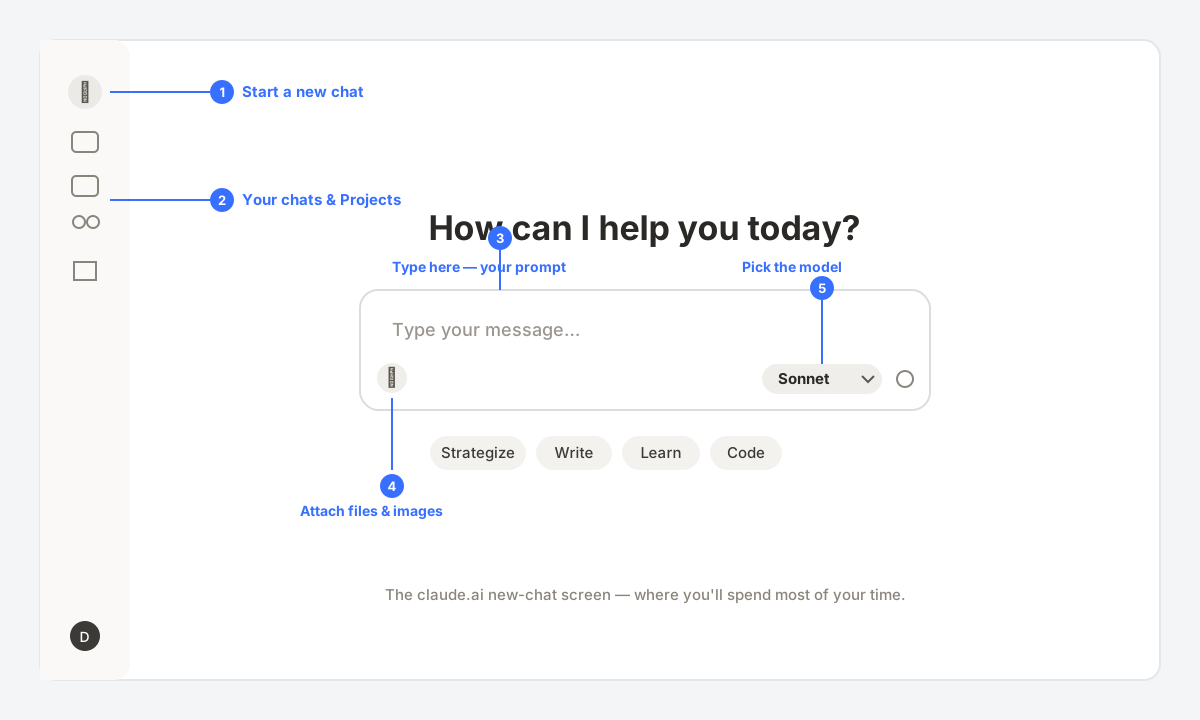
La interfaz de un vistazo
| Elemento | Qué hace |
|---|---|
| Chat nuevo (+) | Inicia una conversación nueva. Úsalo cada vez que cambies a un tema no relacionado. |
| Chats y Projects | La barra izquierda guarda tus chats anteriores y tus Projects: espacios de trabajo agrupados con contexto guardado. |
| Cuadro de mensaje | Donde escribes tu prompt. Aquí empieza todo. |
| Adjuntar (+) | Añade archivos e imágenes —PDFs, documentos, capturas— para que Claude los lea. |
| Selector de modelo | Cambia entre los modelos de Claude (Haiku, Sonnet, Opus). Sonnet es el predeterminado del día a día. |
Envía tu primer mensaje
- Haz clic en el cuadro de mensaje y escribe lo que quieras —una pregunta, una tarea, lo que sea— en lenguaje natural.
- Pulsa Enter para enviar. Claude responde en el mismo hilo.
- ¿No es del todo lo que querías? Solo responde qué cambiar. Es una conversación, no una búsqueda de un solo intento.
- ¿Cambias de tema? Pulsa Chat nuevo (+) para que el contexto anterior no se cuele en el nuevo.
Consejos para tu primer día
- Quédate con el modelo por defecto (Sonnet): resuelve casi todo. Consulta los modelos explicados para saber cuándo cambiar.
- Sé específico: di qué quieres, para quién es y en qué formato. Más en fundamentos del prompting.
- Prueba a adjuntar un archivo o una imagen y preguntarle a Claude sobre ellos: suele ser el momento «ajá».
- ¿Una palabra desconocida en pantalla? El glosario cubre el vocabulario.