Начало работы с Claude: тур по интерфейсу
Первые пять минут с Claude — что делает каждый элемент на экране и как отправить первое сообщение.
Быстрее всего освоиться с Claude — открыть claude.ai, войти и осмотреться. Экран проще, чем кажется на первый взгляд: боковое меню слева, большое поле ввода посередине и несколько кнопок вокруг. Вот что делает каждая часть.
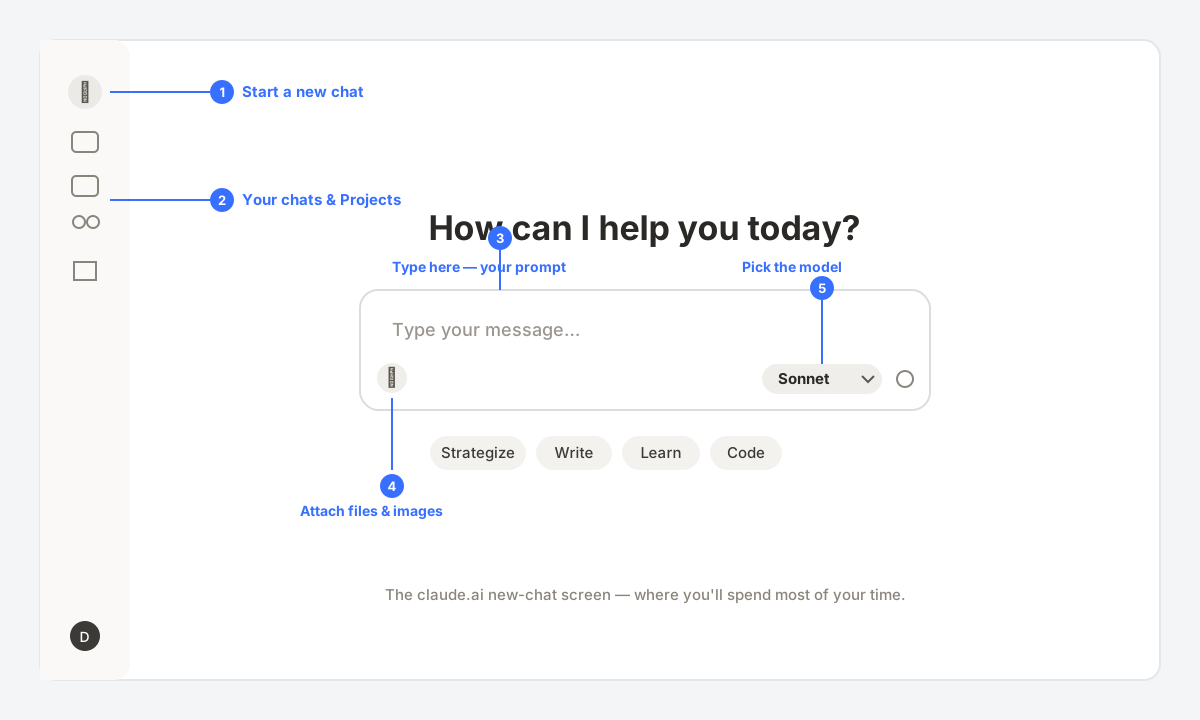
Интерфейс с первого взгляда
| Элемент | Что делает |
|---|---|
| Новый чат (+) | Начинает новый разговор. Используйте всякий раз, когда переходите к не связанной теме. |
| Чаты и проекты | В левом рельсе хранятся прошлые чаты и ваши проекты — сгруппированные рабочие пространства с сохранённым контекстом. |
| Поле ввода | Куда вы вводите запрос. Отсюда всё и начинается. |
| Прикрепить (+) | Добавьте файлы и изображения — PDF, документы, скриншоты, — чтобы Claude их прочитал. |
| Выбор модели | Переключайтесь между моделями Claude (Haiku, Sonnet, Opus). Sonnet — модель по умолчанию на каждый день. |
Отправьте первое сообщение
- Кликните в поле ввода и напишите, что нужно — вопрос, задачу, что угодно, обычным языком.
- Нажмите Enter, чтобы отправить. Claude отвечает в том же треде.
- Не то? Просто ответьте, что поменять. Это диалог, а не разовый поиск.
- Меняете тему? Нажмите «Новый чат» (+), чтобы старый контекст не примешивался к новому.
Советы на первый день
- Оставайтесь на модели по умолчанию (Sonnet) — она справляется почти со всем. Когда стоит переключиться — смотрите разбор моделей.
- Формулируйте конкретно: что нужно, для кого и в каком формате. Подробнее — в основах промптинга.
- Попробуйте прикрепить файл или картинку и спросить о них Claude — часто именно в этот момент наступает озарение.
- Незнакомое слово на экране? Его разбирает глоссарий.